POLYRACE · Streckeneditor
In PolyRace baust du eigene Strecken direkt im Browser. Es gibt zwei Editoren: den einfachen Streckeneditor, in dem du Teil für Teil hinten anhängst, und den 3D-Editor, in dem du Teile frei in ein dreidimensionales Raster setzt – mit Brücken, Loopings und Wandkurven.
Beide findest du im Spiel unter Play → Strecken oben rechts.
Der 3D-Editor
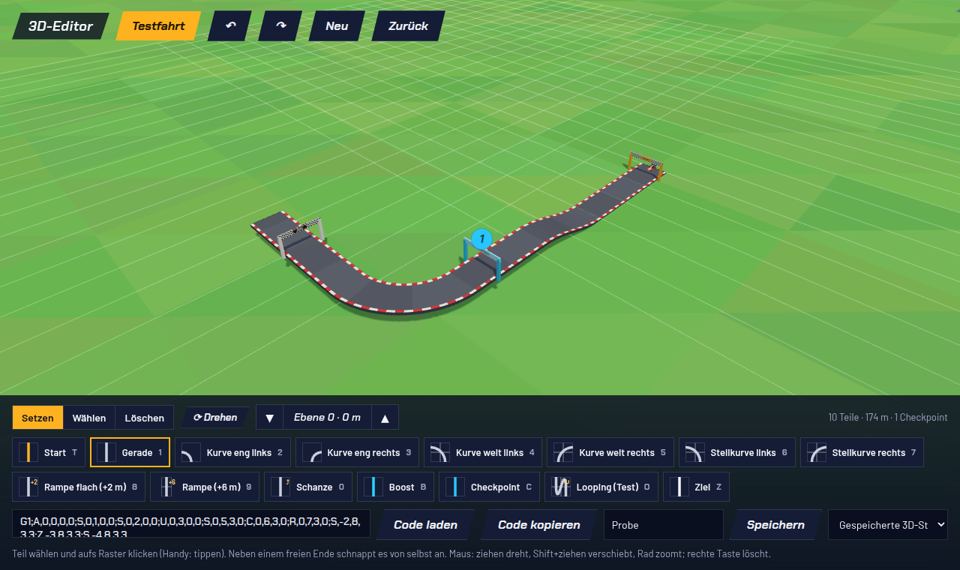
So baust du
- Wähle unten ein Teil aus (die Teile sind in Gruppen sortiert: Grund, Kurven, Steil, Höhe, Looping).
- Fahre mit der Maus über das Raster. Ein durchsichtiges Vorschau-Teil zeigt, wo es hinkommt: grün heisst, es schliesst an ein freies Ende an (Richtung und Höhe werden automatisch passend gewählt), hellblau heisst frei gesetzt, rot heisst, es würde ein anderes Teil schneiden.
- Klicken (am Handy: tippen) setzt das Teil. Nach einer Rampe baust du automatisch auf der neuen Höhe weiter.
- Mit Testfahrt fährst du die Strecke sofort – mit Esc geht es zurück in den Editor.
Werkzeuge und Tasten
| Was | Maus / Handy | Taste |
|---|---|---|
| Teil setzen | Klick / tippen | Teil wählen: T Start, 1–9, 0, B, C, S, O, Z |
| Nächste Grösse eines Teils | – | gleiche Taste nochmal (z. B. O: Looping klein → mittel → gross) |
| Drehen | Knopf ⟳ | R |
| Ebene hoch / runter (je 2 m) | Knöpfe ▲ ▼ | E / Q |
| Teil auswählen (drehen, löschen, Checkpoint-Nummer) | Werkzeug „Wählen“ | V |
| Löschen | rechte Maustaste oder Werkzeug „Löschen“ | X, Entf |
| Rückgängig / Wiederholen | Knöpfe ↶ ↷ | Ctrl+Z / Ctrl+Y |
| Ansicht drehen / verschieben / zoomen | ziehen / Shift+ziehen / Mausrad; Handy: 1 Finger verschiebt, 2 Finger zoomen und drehen | Pfeiltasten verschieben |
| Testfahrt | Knopf | Enter |
Ebenen und Höhe
Das Raster ist waagrecht in Felder von 16 × 16 Metern eingeteilt, senkrecht in Ebenen von 2 Metern. Angezeigt wird immer nur die aktuelle Ebene, damit die Ansicht übersichtlich bleibt. Damit zwei Fahrbahnen übereinander passen, braucht es 6 Meter Abstand (3 Ebenen) – so entstehen Brücken über die eigene Strecke. Die Stützen setzt der Editor selbst: schräg unter geneigten Teilen, nie durch eine darunterliegende Fahrbahn und nie in einen Looping hinein.
Checkpoints
Checkpoints werden automatisch in der Reihenfolge nummeriert, in der man sie ab dem Start antrifft. Über jedem Tor steht im Editor die Nummer: blau = automatisch, orange = von Hand festgelegt. Mit dem Werkzeug „Wählen“ klickst du einen Checkpoint an und trägst eine eigene Nummer ein; ein leeres Feld macht ihn wieder automatisch. Beim Fahren sind die Nummern unsichtbar.
Alle Teile
| Gruppe | Teile |
|---|---|
| Grund | Start, Ziel, Checkpoint, Boost, Gerade, Gerade schmal (8 m), Gerade breit (20 m), Übergänge auf schmal und breit |
| Kurven | Kurve eng, weit und sehr weit (Radius 8, 24 und 40 m), S-Kurve – jeweils links und rechts |
| Steil | Steilkurve (24 m), Steilkurve gross (40 m), Wandkurve als Wende mit bis zu 66° Neigung – links und rechts |
| Höhe | Rampe flach (+2 m), Rampe (+6 m), Rampe steil (+6 m auf einem Feld), Rampe hoch (+12 m), Schanze, Schanze gross. Um 180° gedreht führt eine Rampe nach unten. |
| Looping | klein (Radius 12 m), mittel (20 m), gross (28 m). Oben braucht das Auto etwa 75, 95 bzw. 110 km/h. |
Teile müssen nicht verbunden sein: Eine Schanze darf über eine Lücke auf ein ganz anderes Teil führen, und das Auto kann aus einem Looping seitlich hinausspringen und auf einer Steilkurve landen. Was physikalisch geht, ist erlaubt.
Speichern, Hochladen, Teilen
- Speichern legt die Strecke unter „Meine“ in der Streckenauswahl ab. Entwürfe liegen nur in deinem Browser, und Zeiten darauf zählen nicht.
- Hochladen veröffentlicht die Strecke mit eigener Bestenliste (Konto nötig). Damit keine unfahrbaren Strecken online gehen, geht das erst, wenn du genau diesen Stand in einer Testfahrt bis ins Ziel gefahren bist und der Editor keine Warnung (⚠) mehr zeigt.
- Neue Version: Änderst du eine veröffentlichte Strecke und lädst sie erneut hoch, entsteht Version 2, 3 … mit neuer Bestenliste. Die vorherige Version bleibt 7 Tage fahrbar.
- Teilen: „Code kopieren“ ergibt einen Strecken-Code (beginnt mit
PR1:). Wer ihn in der Streckenauswahl unter „Importiert“ einfügt, hat die Strecke samt Bestenliste.
Der einfache Streckeneditor
Im einfachen Editor hängst du Teil für Teil an das Ende der Strecke – per Klick oder Taste: 1 Gerade, 2/3 enge Kurve, 4/5 weite Kurve, 6/7 Steilkurve, 8/9 Rampe hoch/runter, 0 Schanze mit Lücke, B Boost, C Checkpoint, ⌫ letztes Teil entfernen. Start und Ziel setzt er selbst. Er meldet, wenn die Strecke in den Boden geht oder sich ohne genug Höhe selbst kreuzt. Die vier ersten offiziellen Strecken sind damit gebaut.